Journal de trading MT5 : un journal MetaTrader qui se remplit tout seul
Connecter MetaTrader 5 ou 4 à un journal en quelques minutes, garder des chiffres justes (stop initial, solde d'ouverture) et faire une revue utile chaque semaine.
 Par Ricardo · Fondateur de ProTradingLabs6 min de lecture
Le journal intégré à MetaTrader 5 liste vos trades, mais ne vous dit pas pourquoi votre compte stagne. Le tenir à la main dans un tableur prend du temps, et finit souvent abandonné au bout de trois semaines.
Connecter MetaTrader 5 pas à pas
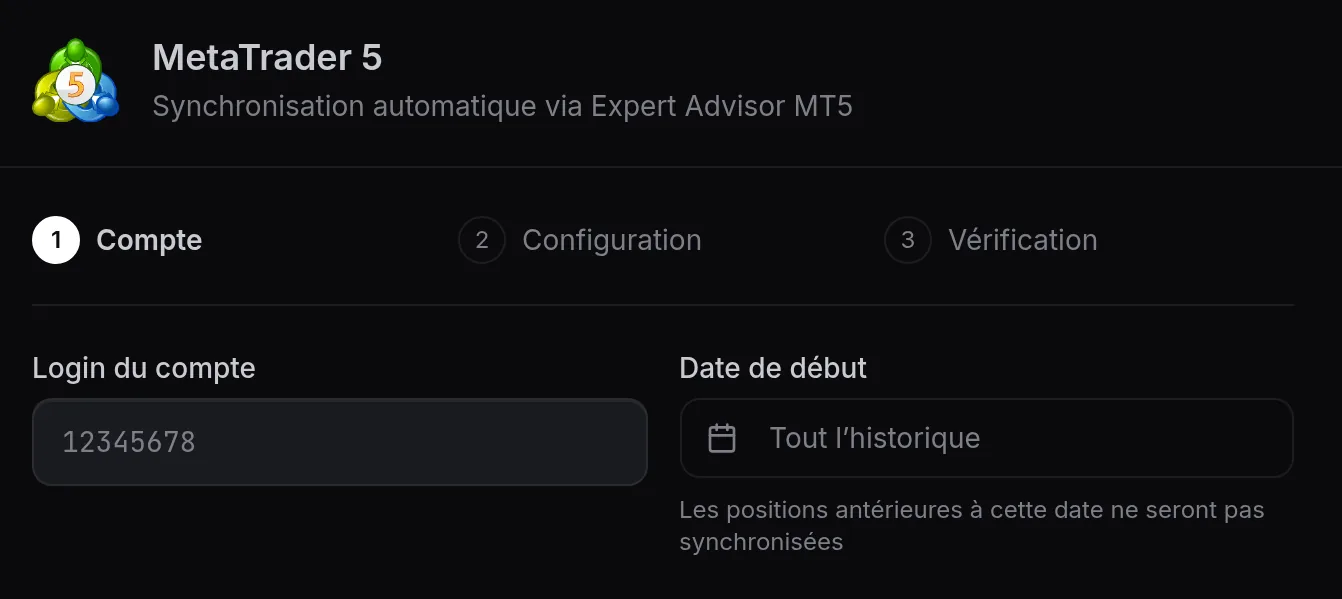
L'assistant du journal vous guide. D'abord, le numéro de votre compte MetaTrader et la date à partir de laquelle reprendre l'historique.
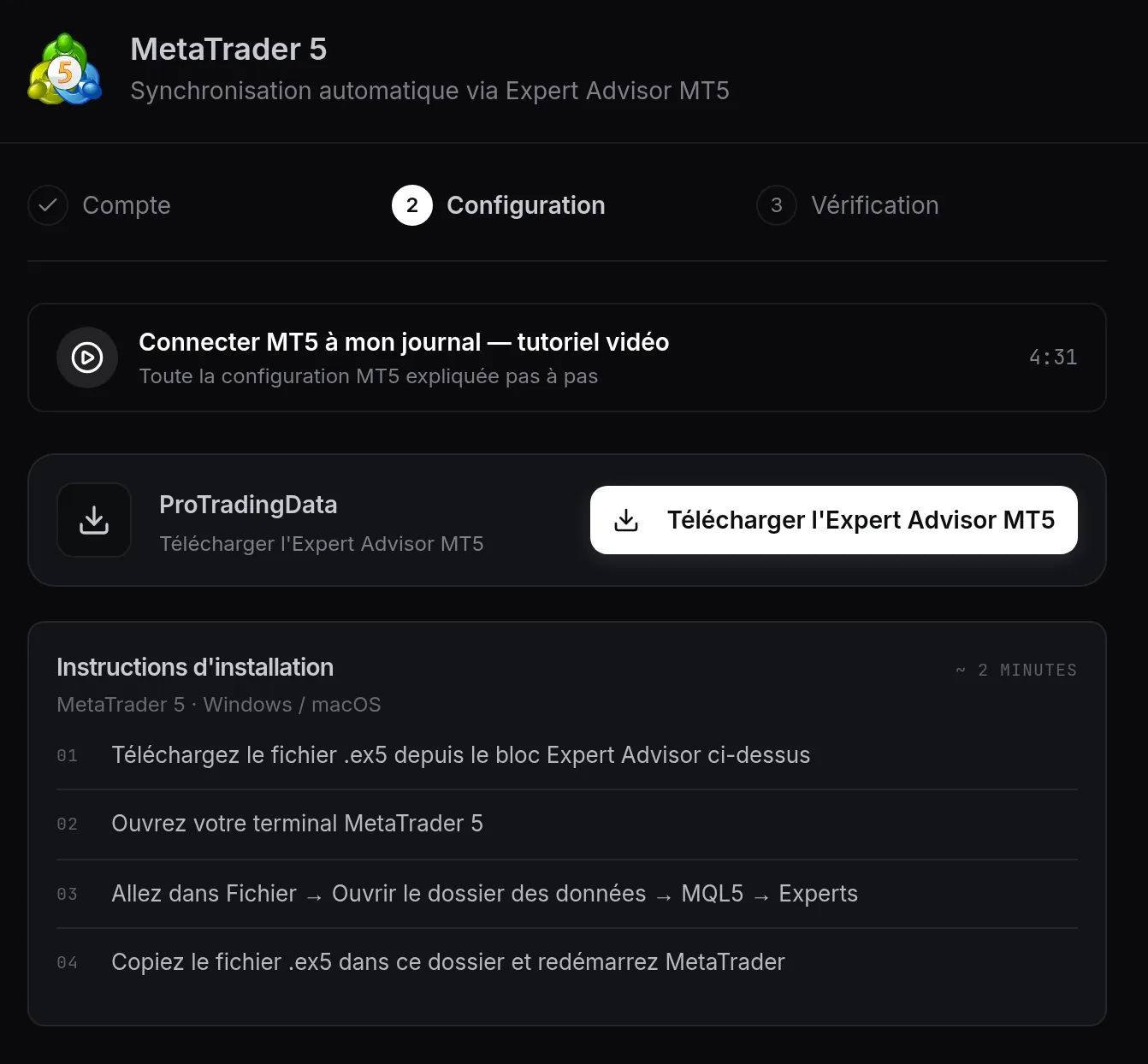
Ensuite, téléchargez l'Expert Advisor ProTradingData et copiez-le dans le dossier des experts de MetaTrader 5.
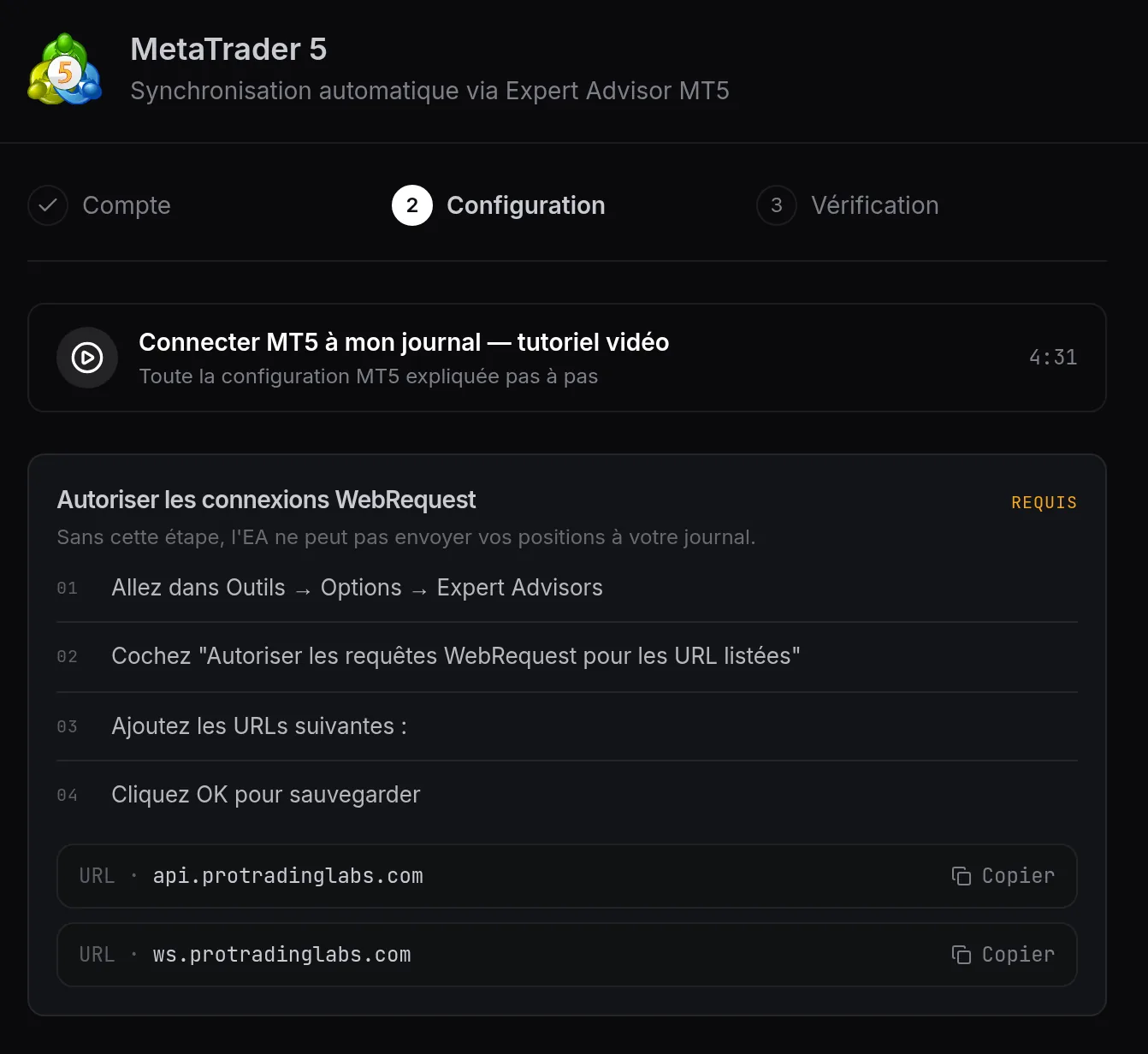
Autorisez ses deux adresses de connexion dans les options de MetaTrader : sans elles, l'EA ne peut pas envoyer vos positions.
Enfin, glissez l'EA sur un graphique et saisissez l'e-mail de votre compte ProTradingLabs dans ses paramètres : la synchronisation démarre. Le détail de chaque étape, et les messages du panneau de l'EA, sont dans l'article d'aide Connecter MetaTrader 5.
Avec l'app Desktop ProTradingLabs, il suffit de saisir le numéro, le serveur et le mot de passe du compte : l'app installe MetaTrader 5 et ProTradingData, autorise les connexions et active Algo Trading.
MetaTrader 4, MetaTrader 5 et plusieurs comptes
L'Expert Advisor existe pour MetaTrader 4 et pour MetaTrader 5. Chaque compte a son propre journal : un compte de prop firm, un compte personnel et un compte démo restent séparés, avec chacun ses statistiques et son plan de trading.
Pour une vue d'ensemble, un journal peut regrouper plusieurs comptes. Vous voyez alors votre activité complète, sans mélanger les chiffres de chaque compte.
L'EA synchronise tant que MetaTrader est ouvert, sur votre ordinateur ou sur un VPS. Si vous fermez MetaTrader le soir, les trades passés entre-temps sont repris à la réouverture.
Des chiffres exacts, pas un historique brut
Prix, volume et dates viennent directement de MetaTrader. Le capital du journal suit vos dépôts et vos retraits. Un journal qui démarre à une date part du solde d'ouverture réel de votre broker à cette date, pour que vos rendements soient justes dès le premier jour (si le solde diffère de MetaTrader).
Le point à surveiller, c'est le stop loss initial. ProTradingData calcule le ratio de chaque trade (le résultat divisé par le risque pris au stop) à partir du stop présent sur l'ordre d'entrée. Un stop placé quelques secondes après l'ouverture n'est pas gardé par MetaTrader : le trade apparaît sans risque connu.
Ce n'est pas un cas rare. Dans notre étude de 111 000 trades synchronisés, 35 % des positions n'avaient pas de stop loss à l'ouverture, et 75 % des traders sont concernés au moins une fois. Le journal signale ces positions : saisissez le stop initial pour que votre ratio R:R reste juste (pourquoi).
Ce que vous en tirez
Le tableau de bord réunit capital, taux de réussite, drawdown, performance et votre courbe d'équité.
Sur cet exemple, 142 positions, 58 % de trades gagnants et une performance mesurée en R : le profit factor de 1,84 se lit à côté du drawdown actuel et maximal.
À partir de là :
- vos résultats se lisent par symbole, jour et heure ;
- vous étiquetez vos erreurs pour voir celles qui reviennent ;
- chaque position est comparée à votre plan de trading ;
- l'optimisation vous montre quels symboles ou horaires retirer pour améliorer vos résultats.
Ici, ne plus trader GBPUSD à 21 h, 22 h et 23 h aurait amélioré le résultat total, et la recommandation tient sur 8 des 10 périodes testées.
Une revue de 15 minutes par semaine
Un journal automatique enlève la saisie, pas la réflexion. Une revue courte et régulière vaut mieux qu'une longue analyse une fois par trimestre.
La courbe d'équité. Regardez la semaine dans son ensemble : progression, drawdown, et si une seule journée explique le résultat.
Les heures et les symboles. Regardez les cartes de chaleur : une case rouge qui revient chaque semaine est un horaire ou un instrument à reconsidérer.
La durée des trades. Dans nos données, les positions de moins de 5 minutes finissent en moyenne à −0,41 R, contre +0,46 R pour celles de plus d'un jour. Vérifiez si c'est aussi votre cas.
Les erreurs. Comptez les erreurs étiquetées de la semaine et choisissez-en une seule à corriger.
Les stops manquants. Complétez le stop initial des trades signalés, pour que la semaine suivante parte de chiffres justes.
Dans « 9 ans de trading en 90 minutes », publié en février 2026, Benjamin Deleuze, trader, mentor et partenaire de ProTradingLabs, compare les deux façons de tenir un journal. Un journal manuel demande de créer chaque trade, d'y ajouter les graphiques et les chiffres : jusqu'à 10 heures de plus par semaine pour une stratégie qui en demande déjà 20. Son conseil :
Je te conseille, peu importe la plateforme que tu utilises, de toujours utiliser un journal automatique et non pas un journal manuel, si bien sûr tu as le choix.
Les chiffres complets sont dans notre étude : statistiques de trading sur 111 000 trades.
Et si quelque chose bloque ?
Le panneau de l'EA, sur le graphique MetaTrader, affiche le problème du moment et ce qu'il faut faire. Les deux causes les plus courantes se règlent en une minute : une adresse de connexion non autorisée dans MetaTrader (erreur 4014), ou un e-mail différent de celui de votre compte ProTradingLabs. Chaque message est expliqué dans le centre d'aide (connecter MetaTrader 5).
Questions fréquentes
MetaTrader 4 est-il aussi supporté ?
Oui. ProTradingData existe en Expert Advisor pour MetaTrader 5 et pour MetaTrader 4.
Dois-je laisser MetaTrader ouvert ?
L'Expert Advisor synchronise tant que MetaTrader est ouvert, sur votre ordinateur ou sur un VPS. À la réouverture, les trades passés entre-temps sont repris.
Mon compte apparaît « Déconnecté » la nuit ou le week-end : est-ce normal ?
Oui quand MetaTrader est fermé, ou quand le serveur du broker est indisponible. L'article d'aide « Compte déconnecté » explique chaque cas.
ProTradingData reprend-il mon historique ?
Oui. Vous choisissez une date de début : le journal part du solde d'ouverture réel de votre broker à cette date, puis reprend tous les trades.
Pourquoi certains trades n'ont-ils pas de ratio R:R ?
Parce que la position n'avait pas de stop loss à l'ouverture. Si vous l'avez placé juste après, MetaTrader ne l'a pas gardé : saisissez le stop initial dans le trade.
À lire aussi
ProTradingLabs n'est pas affilié à FTMO, MetaQuotes, Spotware ni TradingView. Le trading de produits à effet de levier comporte un risque de perte en capital.